
기존에 루나랩 모니터암을 큰 불편함 없이 잘 사용하고 있었는데, 허먼밀러에서 의자뿐만이 아니고 모니터암도 만든다는 사실을 알았다. 허먼밀러 의자가 그렇게 좋다고 하는데.. 의자는 너무 비싸고 모니터암도 역시나 비싸지만 우연찮은 기회로 비교적 저렴한 값에 허먼밀러 올린(Ollin)을 구매하게 되었다.
루나랩에서 허먼밀러로 교체한 이유
1. 고급장비 업글 : 허먼밀러 의자는 아직 없지만, 모니터암이라도 그 감성을 느껴보고 싶었다. '모니터암 끝판왕'이라던데..
2. 벽 밀착 성능: 루나랩도 좋았지만, 관절이 뒤로 튀어나오는 구조라 모니터를 뒤로 보낼 때 벽에 걸리는 한계가 있었는데, 올린은 벽에 밀착이 된다고해서 호기심이 갔다.
3. 가동 범위: 루나랩보다 모니터를 좀 더 앞으로 당길 수 있어, 누워서 영화를 볼 때 더 좋을 것 같았다.
설치
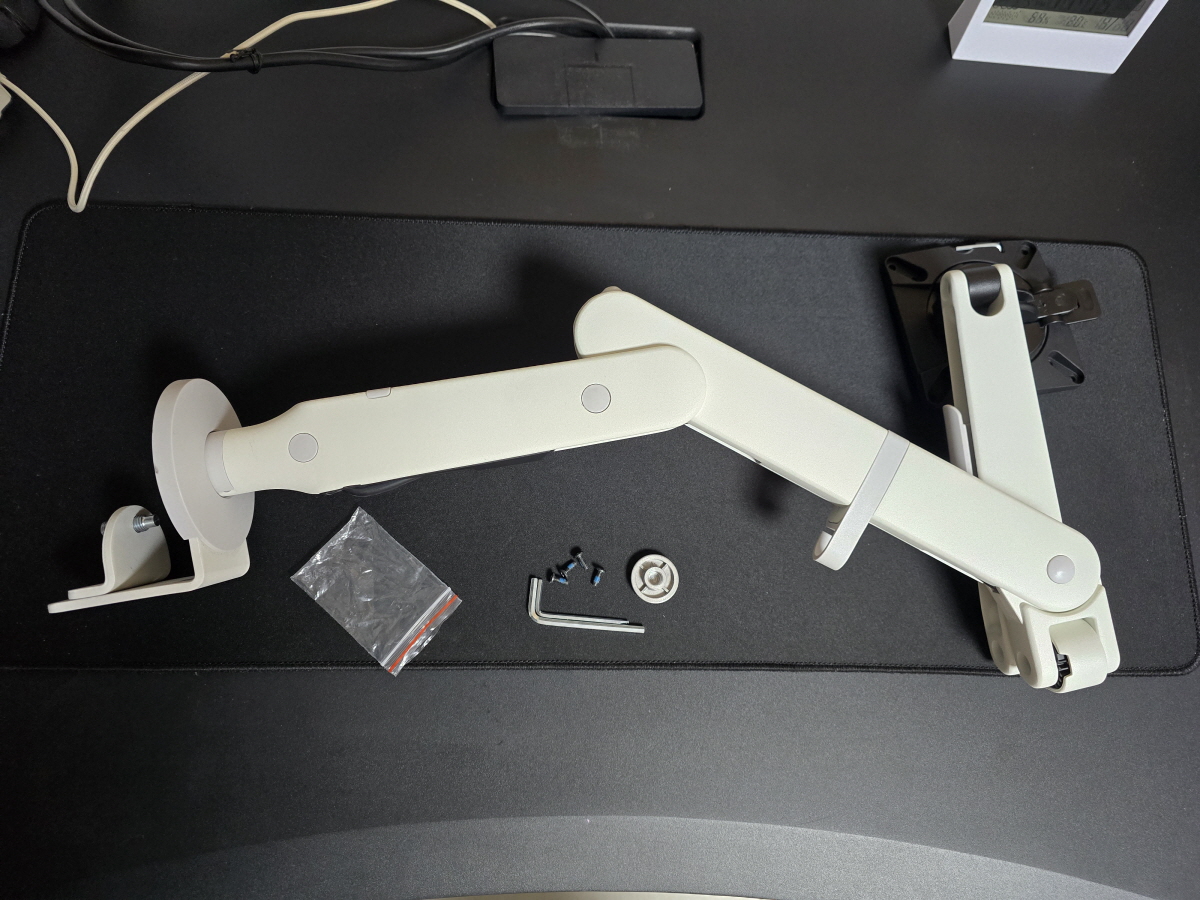
역시 허먼밀러라는 이름값을 하는게, 마감이나 외형 자체가 굉장히 고급스럽다.

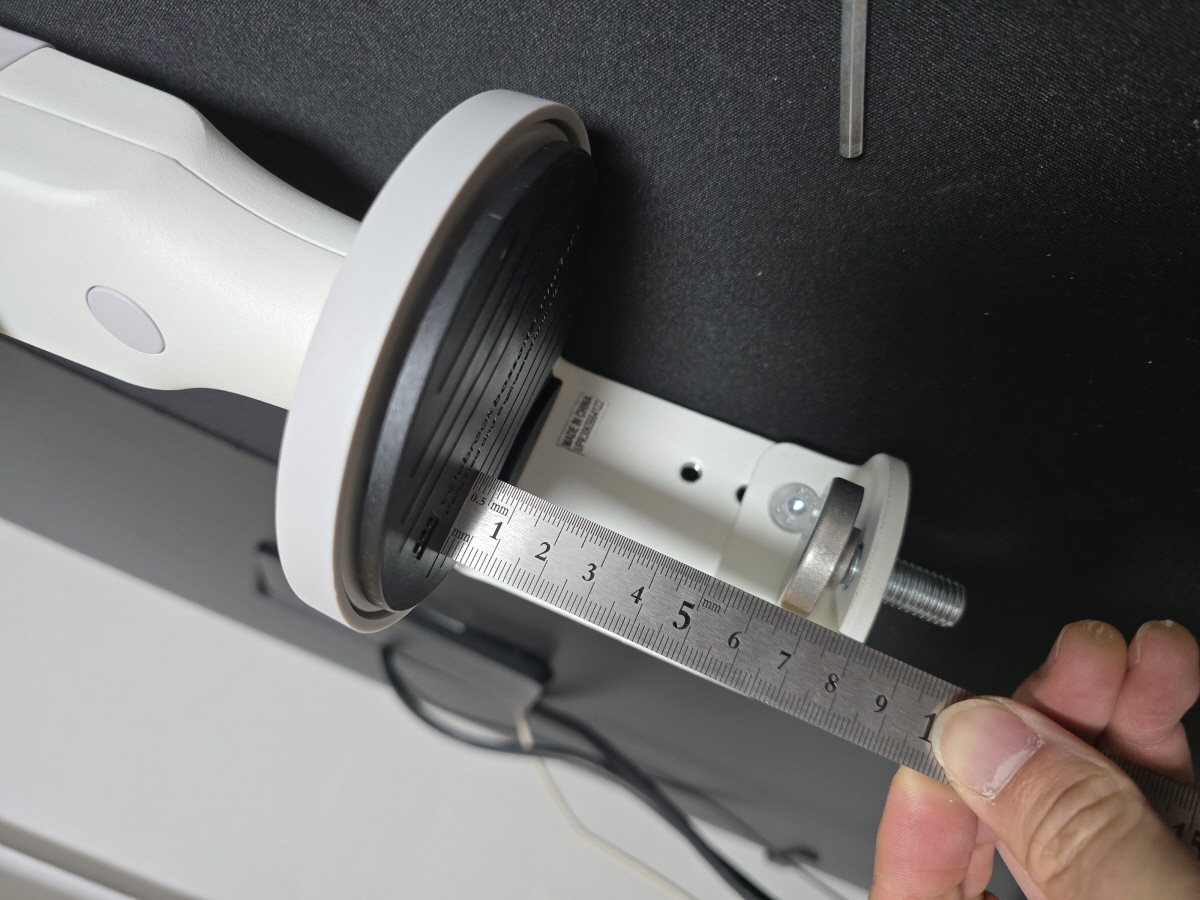
고정대 부분을 'ㄱ'자나 'ㄴ'자로 뒤집어서 장착할 수 있고, 최대 6cm 두께의 책상까지 지원한다.

동봉된 육각 렌치로 조여주기만 하면 끝이라 설치는 무척 간단하다.
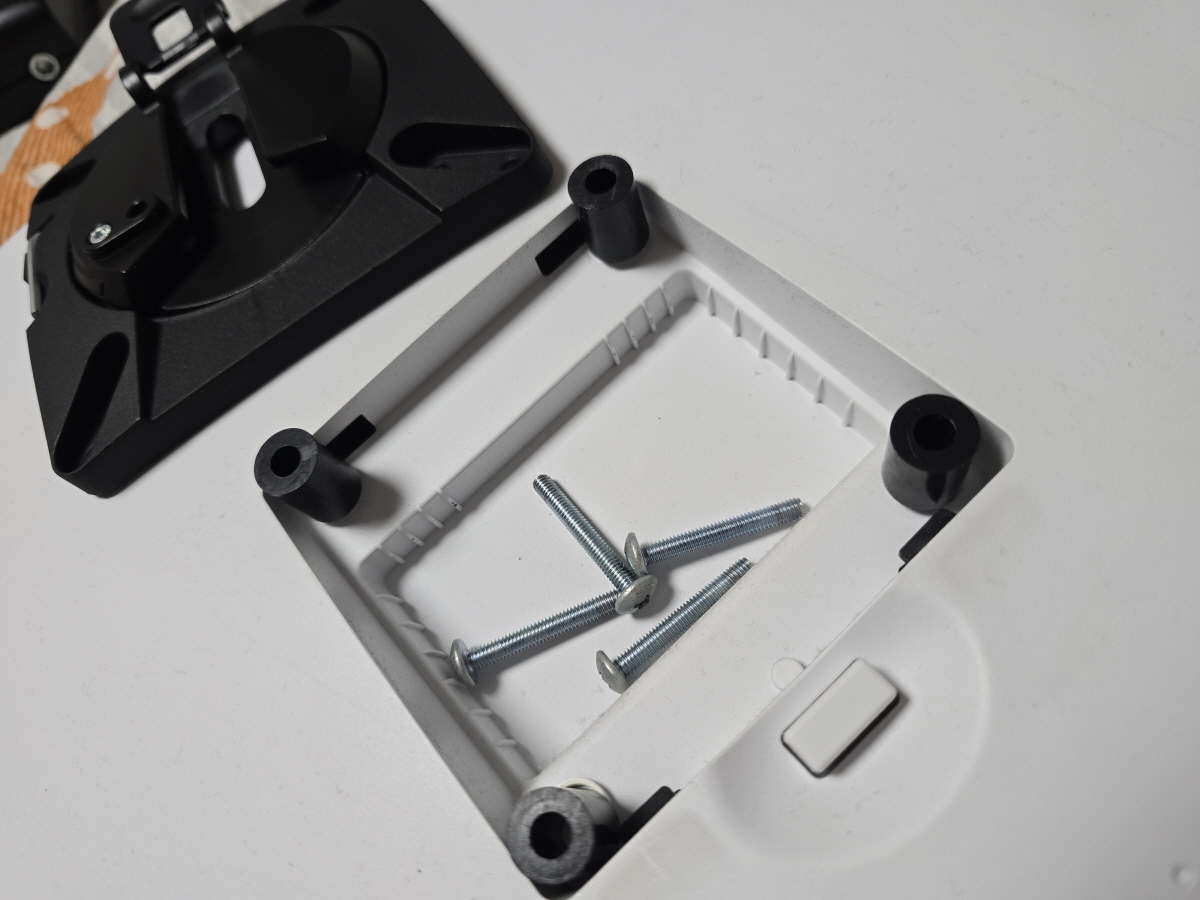
내 모니터는 모니터암 거치 부분 나사홀이 안쪽으로 들어가 있어서 스페이서 같은게 필요했다.

특이하게 본체 옆에 작은 육각 렌치가 자석으로 붙어 있는데, 이걸로 좌우 회전(스위블) 강도를 조절할 수 있다. 그냥 뒤에 베사홀부분을 부착 후 모니터를 모니터암쪽에 위에서 아래로 꽂으면 되는 식이라 탈착은 무척 간단하다.

뒤쪽을 보면 모니터가 기우는부분 틸팅 강도를 조절하는 부분이 있다.
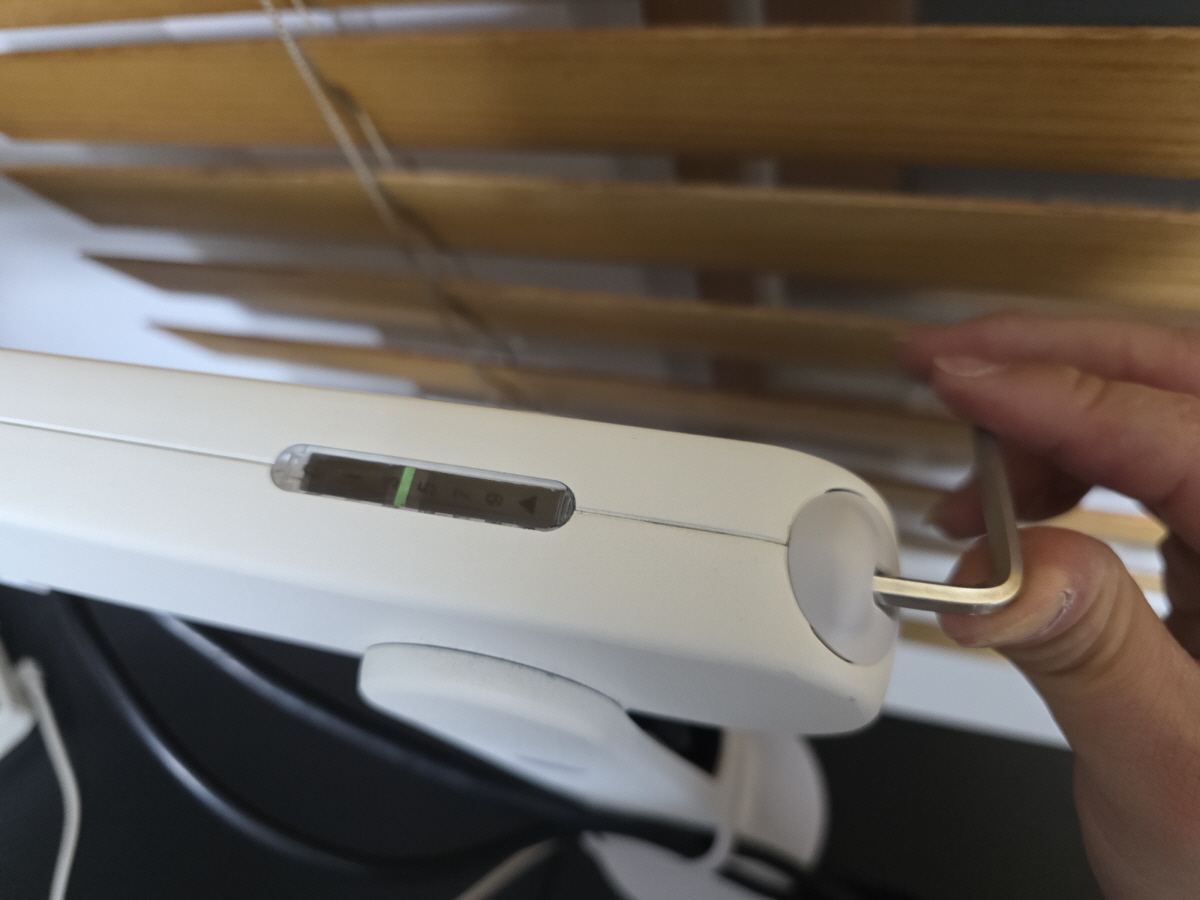
뒤쪽에 보면 모니터 전체가 내려가는부분 강도를 눈으로 확인할 수 있는 게이지가 있어 육안으로 보면서 조절이 가능하다. 렌치로 돌리고 있는부분 고무캡을 분리하면 손으로도 조절할수 있는 부분이 나온다.
허먼밀러 올린 장점

기존 루나랩 모니터암 설치 모습을 보면, 맨 뒤에 장착하면 벽때문에 밀착이 안돼서 테이블에 타공 홀 쪽에 설치되어 있어서 책상을 넓게 쓸 수가 없었다.
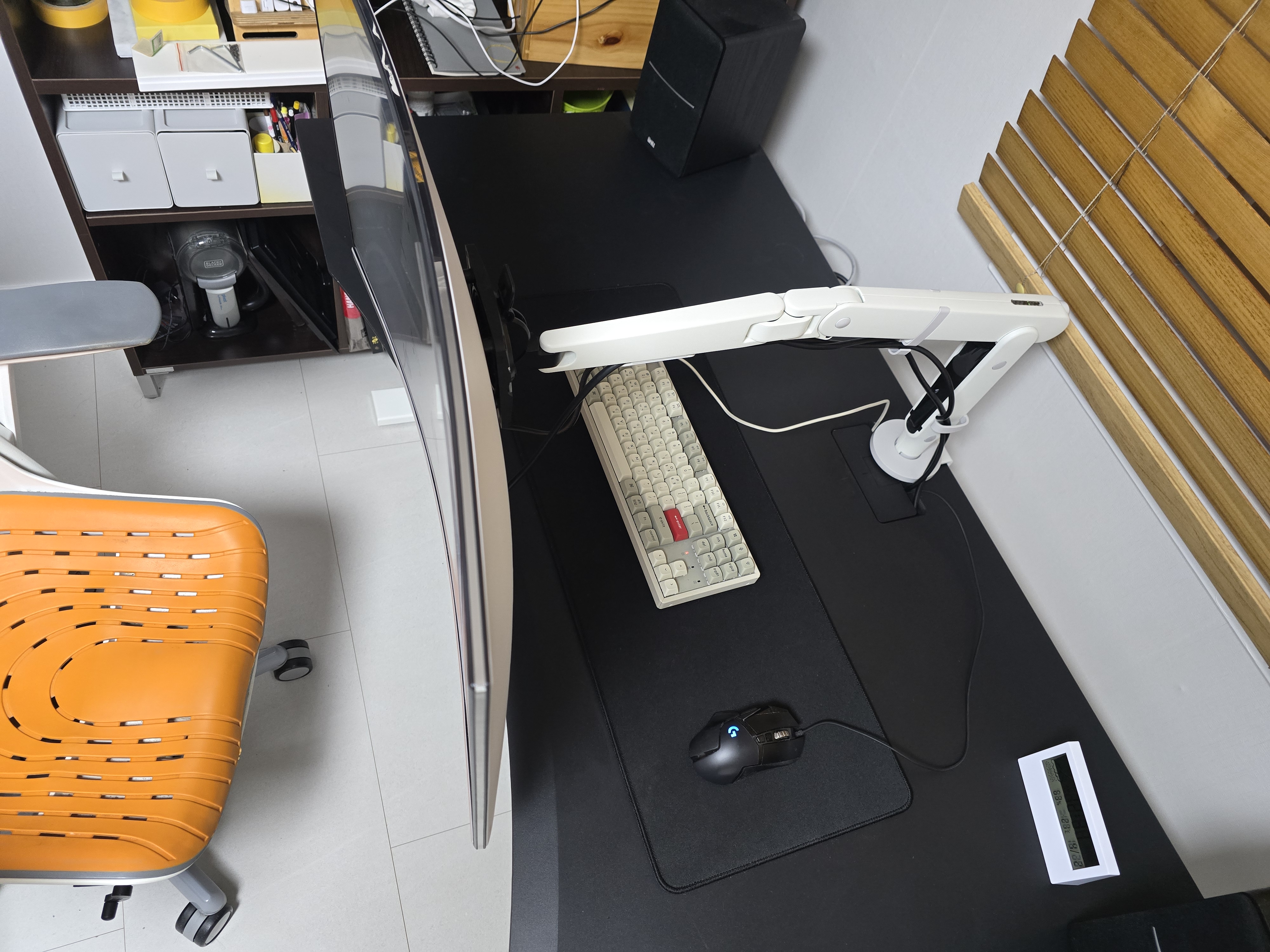
허먼밀러 올린 뒷공간이 전혀 필요 없어 책상 가장자리 끝에 바짝 붙일 수 있다. 덕분에 책상 위 공간이 훨씬 넓어진 게 체감된다. 활용도 자체가 비교가 안 된다.

또한, 움직임이 정말 스무스하다. 루나랩은 모니터 무게 때문에 자꾸 내려가서 뒤를 엄청 강하게 조여야 했지만, 올린은 적당히 조절해두면 아주 부드럽게 움직이면서도 견고하게 고정된다. 역시 고급 장비는 다르다(굿).

위로는 거의 하늘을 볼 정도로 틸팅이 잘 된다. 터치스크린이나 와콤 신티크 같은 걸 달아두면 활용도가 정말 좋을 것 같은데, 사실 일반 모니터를 이렇게까지 위로 꺾을 일이 있나 싶긴 하다.

위로 틸팅된 상태의 모니터 아래쪽이 바닥에 닿는다. 바닥에 닿기 때문에 모니터에 뭔가 그리는 등 터치를 할때도 하중을 지탱해 주는 부분이 늘어나서 생산성이 확실히 좋을것 같다.
그런데 발견한 치명적 단점 "아래를 못 본다"

공식 스펙상 하단 틸팅은 10도. 그런데 실제로 써보면 체감상 거의 안 내려가는 느낌이다.


그냥 책상에 앉아서 작업하는데는 전혀 문제는 없지만...
나는 모션데스크를 사용 중이라 책상을 높여서 서서 쓰기도 하고, 영화를 볼 때는 책상을 높인 다음 모니터를 앞으로 쭉 당겨서 뒤에 침대에서 약간 위쪽으로 바라보는 편이다. 그런데 하단 틸팅이 안 되니 화면 시야각이 안 맞아서 영화를 볼 때 책상을 높일 수가 없었다.
구매 전에 스펙을 보긴 했지만 '큰 문제 되겠어?' 하고 넘겼던 게 막상 엄청난 단점으로 다가왔다. 다시 루나랩을 달아야 하나 고민하다가, 문득 아이디어가 떠올랐다.
단돈 몇 천 원으로 해결! 허먼밀러 올린 '하단 틸팅' 개조 꿀팁
어떻게 해결할까 고민하다가 하드웨어의 기본 각도 자체를 아래로 기울이도록 세팅해 보기로 했다.

알리익스프레스에서 단돈 몇 천 원으로 구입한 육각 M4 지지대 볼트(PCB 서포터)다.

내 모니터는 뒤쪽 나사 구멍이 안으로 들어가 있어 기본적으로 1cm 정도의 스페이서가 필요한 구조라, 6mm짜리 지지대 볼트를 여러개 이어 붙여서 길이를 조절할까 싶어 이걸로 구매했다. 30개나 들어있는데 3달러 정도에 구매했다.

화끈하게 상단에 더 길게 체결했다. 아래쪽에 두개 위쪽에 네개씩 연결을 했는데 지금 생각해보면 아얘 12미리 길이를 샀으면 위에 1개 아래에 2개씩 써서 좀더 튼튼할수있었을거 같다. (내 모니터같은게 아니고 바로 겉에서 부착하는 식이라면 위쪽에 12미리 정도짜리만 하나씩 붙여도 충분할것 같다)
자세히 보면 나사가 툭 튀어나와서 약간 고급스러운 맛은 없어졌지만.. 모니터 뒤를 누가 본다구? 기능을 위해 감수하기로 했다.

위쪽에 올렸던 사진과 비교하면 기존엔 10도가 한계였지만, 지금은 약 30도 정도 아래로 숙여진 걸 볼 수 있다.

드디어 내가 원하던 각도가 나왔다. 의자에 앉아서 뒤로 젖혀서 볼 때나, 누워서 볼 때나 시야각이 적당하다.
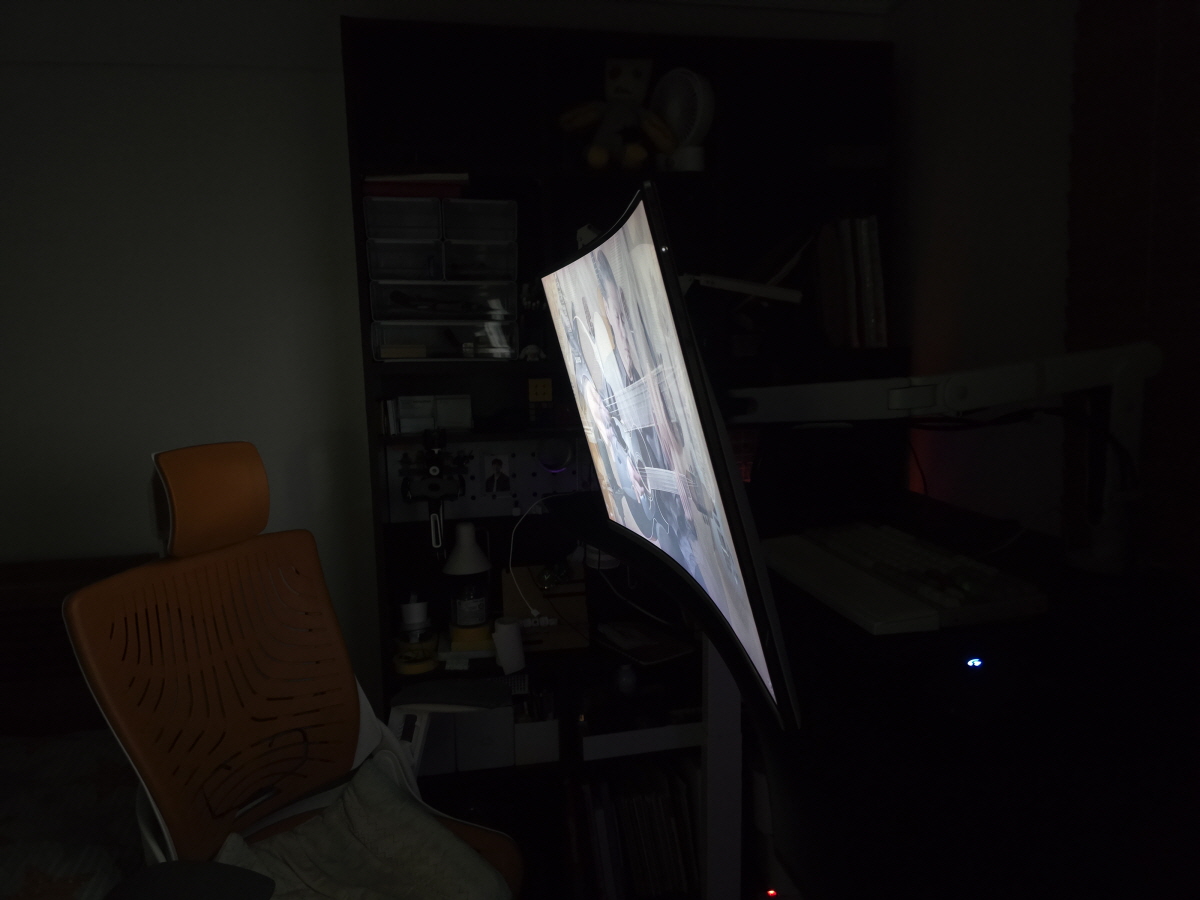
불 끄고 앞으로 당겨서 영화관 모드

모션데스크를 가장 위까지 높힌 다음 모니터를 앞으로 최대한 빼서 아래로 기울인 후 누워서 보면 무척 편하고 좋다.
결론
너무 비싸다. 그냥 루나랩이나 저렴한 모니터암을 쓰는 게 가성비는 최고다.
공간이 좁아 벽 밀착이 절실하다면 고려해 볼 만한 선택지이긴 하다. 또는 터치스크린 모니터를 쓴다면? 상당히 괜찮은 선택일수도 있을거 같다.
하지만 하단 틸팅이 중요하다면 비추천.. 그래도 쓰겠다면 저처럼 지지대볼트를 이용해서 하단 각도를 만들어 보는것도 괜찮을듯 하다.

자동차 시트를 나에게 맞게 조절하듯, 모니터암도 내 환경에 맞춰 조금만 손보면 활용도가 200% 올라갑니다.
허먼밀러 모니터암 쓰시는분이 많을거 같진 않지만..
혹시 쓰다가 하단 틸팅이 아쉬웠다면 한번 시도해 보세요!
'IT' 카테고리의 다른 글
| 모니터에 노이즈가 생기거나 줄이 생길때 시도해볼 방법 (2) | 2023.09.04 |
|---|---|
| 한성 커브드모니터 패널벌어짐 무상AS 후기 (0) | 2023.01.18 |
| 갤럭시노트 20 울트라 스카이 슬라이드 범퍼 케이스 리뷰 (0) | 2020.09.04 |
| 갤럭시노트20 울트라 카툭튀 방지 평탄 케이스 소개 (0) | 2020.08.22 |
| 샤오미 EDON E908 무선선풍기 사용 리뷰(캠핑용 추천) (5) | 2020.08.19 |


